【VisionFive 2 Lite 单板计算机】介绍、系统安装、工程测试
本文介绍了昉·星光 VisionFive2 Lite 单板计算机的相关信息,包括外观、参数性能、资源特点、系统框图等,介绍了 Ubuntu 操作系统下载、硬件连接及镜像烧录流程、通过系统级控制 GPIO 实现工程测试。
介绍
VisionFive 2 Lite 是一款入手门槛低且功能丰富的 RISC-V 单板计算机。
-
适用于教育、AIoT、智能家居与工业物联网。
-
该板卡搭载赛昉科技 JH-7110S 四核处理器,不仅具备强劲的图像视频处理能力,更提供PCIe、HDMI、USB 3.0与千兆以太网等丰富扩展接口。
-
该板卡全面兼容主流Linux发行版与开源工具链,可助力开发者实现快速开发和无缝集成。
无论是学习研究、原型开发还是嵌入式部署,VisionFive 2 Lite都能提供性能与成本的绝佳平衡。
开箱


外观
Top view

Bottom view

资源分布

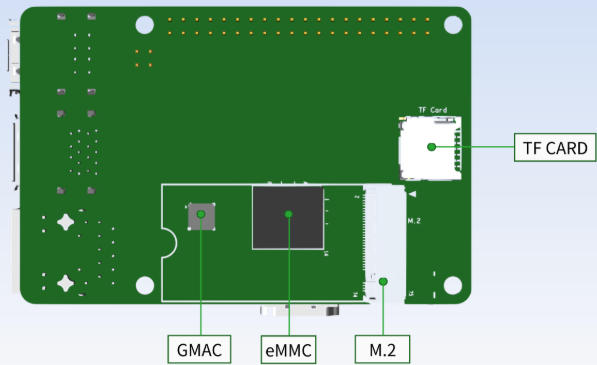
参数特点
| 项目 | 参数 |
|---|---|
| SoC | StarFive JH-7110S • 四核 64-bit RISC-V U74 @ 1.25 GHz • 2 MB L2 缓存 • S7 监控核心 |
| GPU | Imagination BXE-4-32 MC1 • 支持 OpenGL ES 3.2、OpenCL 1.2、Vulkan 1.2 • 默认频率 400 MHz,最高 600 MHz |
| 内存 | 2GB / 4GB / 8GB LPDDR4(2800 Mbps) |
| 存储 | • microSD 卡槽(系统启动) • SPI Flash(引导) • M.2 2242 NVMe SSD(PCIe 2.0×1) • eMMC(仅高配型号) |
| 视频输出 | • HDMI 2.0(4K\@30fps 或 2K\@60fps) • 2-lane MIPI DSI(1080p\@30fps) • 支持双屏独立输出 |
| 编解码 | • H.264/H.265 4K\@60fps 解码 • H.265 1080p\@30fps 编码 • JPEG 编解码 |
| 相机接口 | 2-lane MIPI CSI |
| USB | • 1× USB 3.0 • 3× USB 2.0 |
| 网络 | • Gigabit Ethernet RJ45 • 可选 Wi-Fi 6 + Bluetooth 5.4 |
| 扩展 | • 40-pin GPIO(28× GPIO, I²C, I²S, SPI, UART) • M.2 Key-M 2242 • 2-pin 5V 风扇 header |
| 供电 | • USB-C PD(5V >3A) • 或 40-pin GPIO 5V 输入(≥3A) • 可选 PoE(需扩展板) |
| 尺寸 | 85 × 56 mm(与 Raspberry Pi 一致) |
| 系统支持 | Ubuntu、Debian、OpenHarmony |
主控
主控为 STARFIVE JH7110S
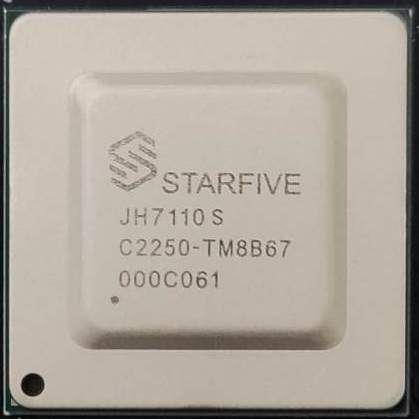
赛昉科技 JH-7110S RISC-V 四核64位RV64GC ISA SoC搭载2MB L2缓存和协处理器,工作频率最高可达1.25 GHz。
引脚定义

系统安装
包括硬件准备、系统下载、镜像烧录、系统登录、网络连接、SSH远程登录、软件包安装等。
硬件
-
VisionFive 2 Lite
-
Micro SD 卡(大于 16 GB)
-
USB 读卡器(TF 版本)
-
电源适配器(5V 2A)
-
USB Type-C 数据线
-
适用于桌面环境:
-
键盘和鼠标
-
显示器
-
HDMI 线缆
-
-
可选组件:
-
以太网 LAN 线缆
-
USB 转 TTL 串口模块
-
准备工作
-
下载的镜像为
*.img.bz2格式,需解压得到*.img文件; -
烧录软件:下载 BalenaEtcher 软件,将 Ubuntu 镜像写入 micro-SD 卡;
烧录镜像
-
运行 BalenaEtcher 软件
-
点击
从文件加载固件,选择解压得到的starfive-jh7110S-VF2-Lite.img镜像文件; -
选择目标 SD 卡设备;
-
点击
Flash开始上传固件至 SD 卡。

- 待提示
烧录成功字样,取下读卡器和 SD 卡;

登录系统
-
使用 HDMI 数据线连接 VisionFive 2 Lite 和显示器;
-
将镜像 TF 卡插入VisionFive 2 Lite 并供电;
-
待自动开机并进入系统后,输入默认账户名 user 和密码 starfive
-
进入桌面;


网络连接
-
进入设置,开启 WiFi 并连接目标网络;
-
或使用 LAN 有线连接;
-
执行如下指令安装网络工具软件包
sudo apt install net-tools -
桌面右键,打开终端,执行
ifconfig指令获取 ip 地址。
添加 WiFi
当需要在户外或其他区域登录设备时,可预先将 WiFi 信息输入配置。
终端执行指令
sudo nmcli con add type wifi con-name "D106-108" ifname wlan0 ssid "D106-108" wifi-sec.key-mgmt wpa-psk wifi-sec.psk "kobe2016" && sudo nmcli con up "D106-108"
验证是否已添加
nmcli connection show

SSH 登录
-
使用 MobaXterm 软件,新建 SSH 连接;
-
输入 ip 地址和用户名,即可实现远程访问;

安装软件包
终端执行指令
 cd /opt
 sudo ./install_full.sh

安装完成后提示 Install Success .
工程测试
这里介绍通过 VisionFive.gpio 库控制 GPIO 输出电平,实现 LED 闪烁的项目设计。
环境准备
终端执行 sudo su 切换为 root 用户,以获取管理员权限;
执行如下指令,安装 pip
apt-get install python3-pip
安装所需库
 apt install libxml2-dev libxslt-dev
 apt install python3-requests
 apt install python3-b4
 apt install python3-wget
访问 VisionFive.gpio_1.3.3 获取最新 whl 文件,对应系统中安装的 python 版本,
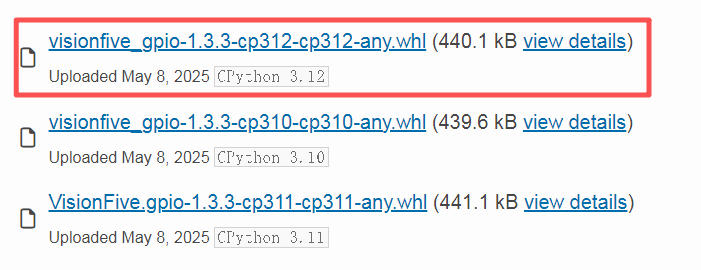
这里选择
VisionFive_gpio-1.3.3-cp312-cp312-any.whl
运行 wget 将 whl 下载至本地文件夹
wget https://files.pythonhosted.org/packages/d6/32/c67c54f9e4717601fe9232a2223d04ad8e5ad59d0b9c9a8cebd77113afb5/visionfive_gpio-1.3.3-cp312-cp312-any.whl
修改文件名
mv visionfive_gpio-1.3.3-cp312-cp312-any.whl visionfive_gpio-1.3.3-cp312-cp312-linux_riscv64.whl
安装VisionFive.gpio
运行安装指令
pip install visionfive_gpio-1.3.3-cp312-cp312-linux_riscv64.whl --break-system-packages
安装成功后提示
Successfully installed visionfive-gpio-1.3.3
执行以下命令,获取 VisionFive.gpio 所在目录
pip show VisionFive.gpio
结果输出
 Name: VisionFive.gpio
 Version: 1.3.3
 Summary: A module to control VisionFive GPIO ports
 Home-page: http://gitlab.starfivetech.com/product1/software-ae/visionfive-python-gpio/gpio-libs
 Author: StarFive
 Author-email: support@starfivetech.com
 License: MIT
 Location: /usr/local/lib/python3.12/dist-packages
 Requires:
 Required-by:
之后进入所在目录,打开示例代码文件夹
 cd /usr/local/lib/python3.12/dist-packages
 cd ./VisionFive/sample-code
运行 led.py 示例程序 python3 led.py
工程代码
终端执行 touch blink.py 新建文件并添加如下代码
"""
Please make sure the LED is connected to the correct pins.
The following table describes how to connect the LED to the 40-pin header.
-----------------------------------------
_______LED_________Pin Number_____Pin Name
Positive 22 GPIO50
Negative 6 GND
-----------------------------------------
"""
import VisionFive.gpio as GPIO
import time
led_pin = 22
# Set the gpio mode as 'BOARD'.
GPIO.setmode(GPIO.BOARD)
# Configure the direction of led_pin as output.
GPIO.setup(led_pin, GPIO.OUT)
def light(delay):
# Configure the voltage level of led_pin as high.
GPIO.output(led_pin, GPIO.HIGH)
time.sleep(delay)
# Configure the voltage level of led_pin as low.
GPIO.output(led_pin, GPIO.LOW)
time.sleep(delay)
if __name__ == "__main__":
try:
delay_s = input("Enter delay(seconds): ")
delay = float(delay_s)
while True:
try:
light(delay)
except KeyboardInterrupt:
break
finally:
GPIO.cleanup()
保存代码。
效果演示
-
终端执行指令
python3 blink.py运行程序; -
输入延时
1秒,将 LED 模块连接至 GPIO22 和 GND 即可观察到LED闪烁,频率为 1 Hz . -
LED 闪烁
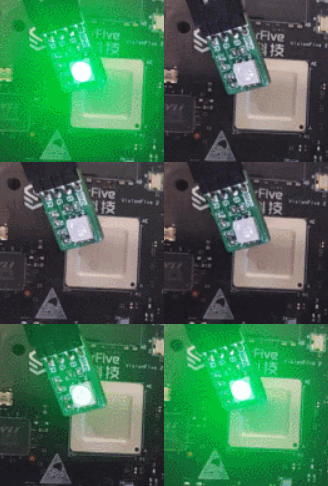
VisionFive.gpio 的使用方法与树莓派 RPi.GPIO 相同:
import VisionFive.gpio as GPIO
总结
本文介绍了昉·星光 VisionFive2 Lite 单板计算机的相关信息,包括外观、参数性能、资源特点、系统框图等,介绍了 Ubuntu 操作系统下载、硬件连接及镜像烧录流程、通过系统级控制 GPIO 实现工程测试,为相关产品的开发设计和快速应用提供了参考。